

SynologyでPortainerをセットアップする時はSynologyのコンテナマネージャーでセットアップするよりもSSHで行うほうが非常に簡単でおススメです。
そして、Portainerが使用できるようになったら、Portainerを使ってDockerのセットアップを行うのが、簡単になると思います。
Synologyのコンテナマネージャーって、使いにくいと思うのですよね。
なんか、触れないところがあったり、指定できないとか。ちょっと中途半端だと思います。
その点、SSHだと5分で終わると思います。
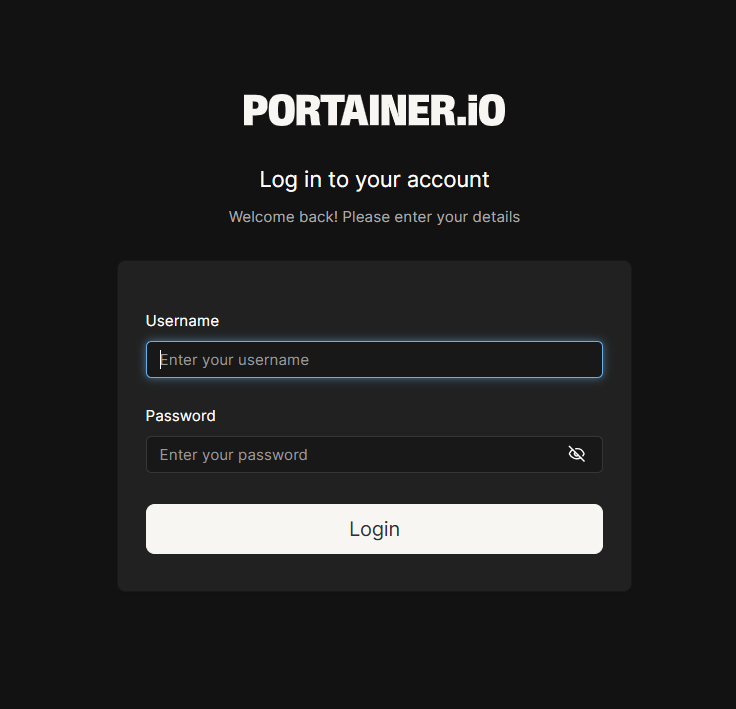
🧭 Synology で Portainer を SSH で導入する方法(完全版)
■ 1. Synology で SSH を有効化
DSM → コントロールパネル → 端末と SNMP → SSH サービスを有効化
■ 2. Synology に SSH でログイン
ssh admin@NAS_IP🛠 Portainer の新規インストール(または再インストール)
■ 3. 既存の Portainer コンテナがあれば削除(新規の時はここはスキップ)
docker stop portainer
docker rm portainer
■ 4. Portainer を正しい設定で作成
私の環境で、 Portainer のデータは以下にある(/dockerフォルダにportainerフォルダを作成しておく)
/volume1/docker/portainer以上の環境なので、以下のコマンドを実行する。
docker run -d \
  -p 8000:8000 \
  -p 9000:9000 \
  -p 9443:9443 \
  --name portainer \
  --restart=always \
  -v /var/run/docker.sock:/var/run/docker.sock \
  -v /volume1/docker/portainer:/data \
  portainer/portainer-ce:latest
🔍 このコマンドの意味
/var/run/docker.sock→ Docker デーモンにアクセスするための必須ファイル(これがGUIで指定することができないと思う)/volume1/docker/portainer:/data→ Portainer の永続データ9000/9443→ Portainer の UI--restart=always→ NAS 再起動後も自動で起動
🎉 Portainer の復旧方法(仮に削除してしまったときのまとめ)
■ 症状
- GUI (Synologyのコンテナマネージャーで Portainer を作り直そうとしたら)
→/var/run/docker.sockが渡らず
→ 「Failed loading environment」などのエラー連発
■ 原因
Synology の Docker GUI は
docker.sock を正しくマウントできない
という仕様的な制限がある。
■ 解決方法
- GUI で作った Portainer を削除
docker stop portainer docker rm portainer - SSH で正しい docker run を実行
/volume1/docker/portainerのデータが読み込まれ- 以前の Portainer が完全復活
📌 今回の復旧ポイント(私の環境に特化した要点)
- Portainer のデータは /volume1/docker/portainer に残っていた
- GUI では docker.sock が扱えないため、SSH が必須
- 正しい docker run を実行すれば、Portainer は 100% 復旧可能
- 復旧後は、以前のユーザー名・パスワードでログインできる
- Stacks / Containers / Networks などもすべて元通り
✨ まとめ(短縮版:コピペ用)
# Portainer 復旧メモ(Synology)

1. SSH でログイン
   ssh admin@NAS_IP

2. 古い Portainer を削除
   docker stop portainer
   docker rm portainer

3. 正しいパスで Portainer を再作成
   docker run -d \
     -p 8000:8000 \
     -p 9000:9000 \
     -p 9443:9443 \
     --name portainer \
     --restart=always \
     -v /var/run/docker.sock:/var/run/docker.sock \
     -v /volume1/docker/portainer:/data \
     portainer/portainer-ce:latest

4. ブラウザでアクセス
   http://NAS_IP:9000
以上、簡単ですが、参考に。