Android Navigation ¥8,500の物を買ってみた。

我が愛車、今回取り付けたのは、スズキKeiですが、カーコンポは付いていますが、ナビが無いなぁ。。とちょっと、最近不満になって来て、色々と探してみると、Android OSのナビが売ってますね。

これ、安いですね。

性能にもよりますが、1万未満~4万位までの価格帯ですね。

アンドロイドにすると、地図更新が不要となりますよね。

そこがかなりメリットあります。

通常、ちゃんとした日本製のナビだと、地図だけで1万~はしますよね。

なので、常に最新の地図になっている、Yahooカーナビが使えるのは魅力です。

どうしようかと考えて、結局、買うことにしました。

こういった物を買うとき、自分は、AliExpressを使います。

Amazonで買うより安いですからね。

ただ、失敗しても返品が面倒なので、良く調べてからでないと厳しいという側面もあります。

買ったのは以下の物です。

https://ja.aliexpress.com/item/1005001900571468.html?spm=a2g0o.order_list.order_list_main.22.21ef585aw9Thof&gatewayAdapt=glo2jpn

買ったタイプは、様子見なので、余り、失敗しても痛くない金額の物を選択し、高級機は除外しました。

なので、今時、そんなスペックというものを選んでいます。

4Core、BlueTooth5.0、2Gbメインメモリ、32GBストレージ、付属品はMIC(マイク)のみ。

バックモニターは、Keiの場合、車が小さいので、必要性がないので選択しませんでした。

上記のタイプで通常¥9,352なのですが、ブラックフライデーで更に安くなり、¥8,569で購入できましたよ。

価格は凄く安いと思います。

アマゾンだと、同じくらいのスペックでも倍の値段だと思います。

11/24に注文して、12/2に届きましたので、Aliexpressもすごく速く届くようになったなぁ。と思います。

届いた現品は梱包状態も良く、傷も無いし、普通に良かったですよ。

なんでだか、通常は、Aliexpressの購入だと日本郵便が持ってくるのですけど、ヤマト運輸が持ってきたのが理解できなかったですけど。

まぁ、ヤマト運輸が持って来てくれるのは、安心感があるので、逆に良かったのですが。

で、本日、12/3、取り付けました。

取り付けの前に、Androidなので、各ソフトのバージョンアップをしておきました。

↑これはAndroid Autoのバージョンアップ画面、先日購入したBLUETTIのシガーソケットから電源取ってます。

それと、Google Mapのオフラインマップをダウンロード。

Google Mapのオフラインマップダウンロード画面

Yahooカーナビ もインストールしましたよ。

通常はGoogle Mapで、出掛けてナビしたいときは Yahooカーナビ を利用したいと思ってます。

Google Mapは渋滞が分かりやすいのが良いですね。

Yahooカーナビは地図更新の速さと、 Google Map に比べると、案内するルートの良さがありますよね。

Google Map は、田んぼの畦道みたいな道を案内することがあるのが、困りものです。

とは言え Google Map も最近は昔に比べるとかなり良くはなって来ていますが。。

通常は Google Map をオフラインマップで利用すれば、問題ないと思ってます。

購入したものは、2DINサイズの7インチのものを選択しています。

なのですが、、、、

日本製なら、加工とか全く無く、簡単に取り付くのが普通ですよね。

そこのところは、、、さすがに中華なので、一筋縄ではいかなく、加工があります。

若干ですが、大きいのですよね。

なので、ヤスリで削る作業が生じます。

具体的には、インパネに入らないのですよね。5mm位大きい感じです。

そのあたりは、、この「中華Androidナビあるある」みたいで、覚悟していたので、問題無いと言えば問題無いですけど。。。

それ以外は、ギボシ端子を圧着していくだけの作業なので、慣れている人は、さして問題ではないかもしれません。

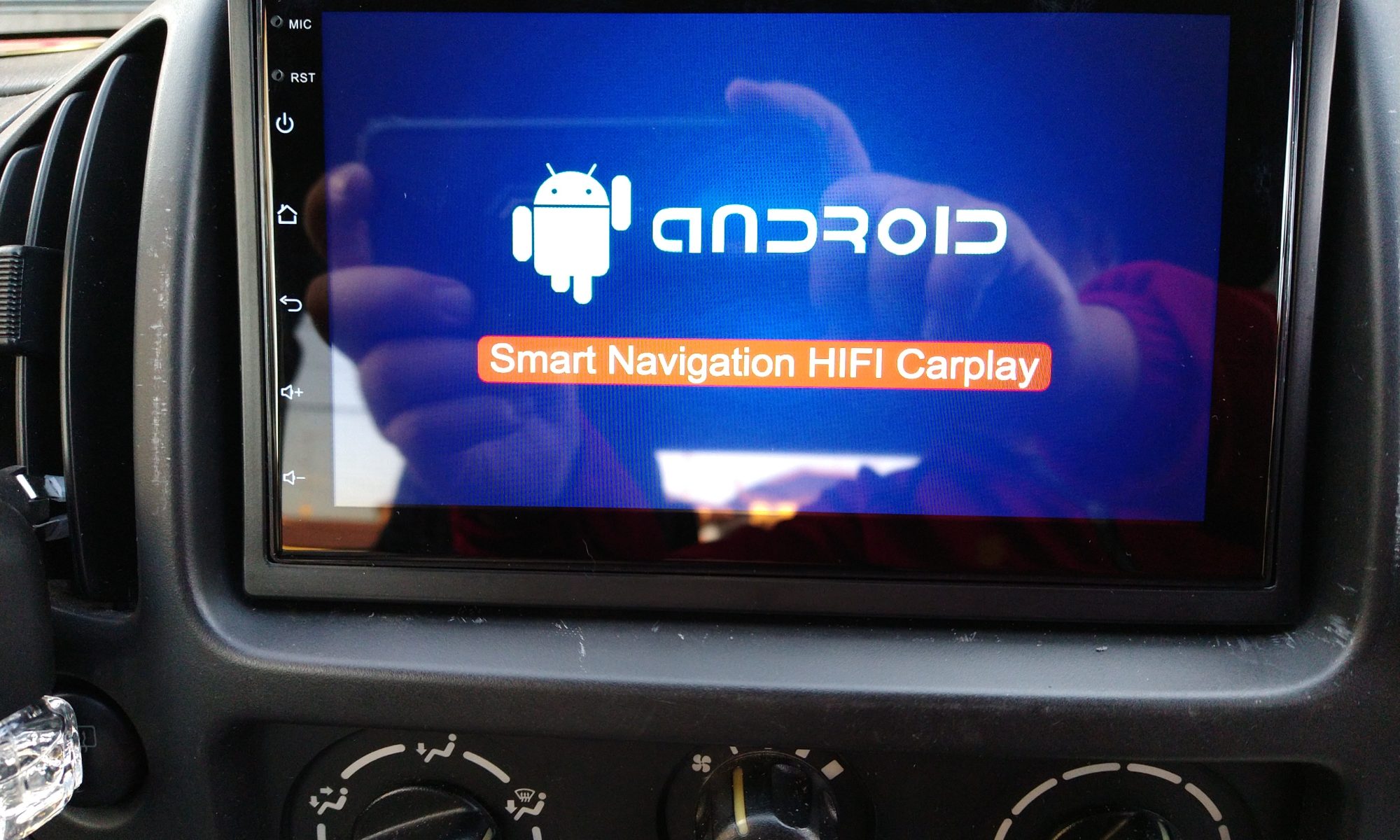
さ、完成図です。

立ち上がりの画面

綺麗に収まっていますが、よく見るとインパネにヤスリで削った跡が出来てますね。

古い車なので、自分が乗った後は廃車するだろうから構わないのですけど。

GPSもしっかりと効いてます。

付属していたGPSもしっかりと効いていて、しっかりと自分の場所を示してくれました。

初期インストールされているアプリは、良く分からないものも入っていますが、とりあえず、使ってみましょう。

使わないだろうアプリがいくつか。これでも既に3つくらいアンインストールしてます。

中華なので、怪しいものはアンインストールしておいた方が良さそうですけど。

第一印象は、液晶が綺麗です。これは良かったですね。

¥8500で買った物とは思えないです。

この画面がホーム画面、あんまり使い勝手は良くない。
しかし、無駄に解像度が高くて綺麗な画面なんですわ。

スペックが低いので、立ち上がりがちょっともっさりしてますが、まぁ、許せる範囲です。

本命はフリードのナビが古くなったので、そのお試しの意味合いで購入しているのもあります。

でも、これなら良いスペックの物を選べば、全然良いのでは?と思っています。

音楽プレイヤーの画面。ん~、使い勝手が悪い。

また、使用感をレポートしていきますので、よろしくお願いいたします。

追記

スペックが低いタイプでしたので、かなりもっさりしてます。

もうちょっと良いやつ買えば良かったなぁ。。と思いました。

スズキ Kei HN22S OBDII アプリの設定

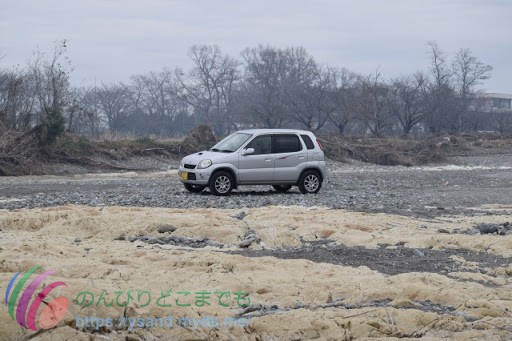
suzuki Kei HN22S に乗ってます。まぁ、今(2019)となると古い車ですが、まだ、頑張って乗ってます。

荒川の河川敷というかほぼ河川の砂利の所

20万キロくらいは走れるだろうと思います。

距離は11万を超えた所です。

でも、まだまだ、車自体は元気ですよ。

ところで「OBD2からデータをみたいなぁ。」

と思ったので、そのセットアップをメモに残しておこうと思います。

まず、スマホに直差しってのは無いので、BlueTooth経由の物を物色です。

このタイプの古いスズキ車は独特の通信方式なので、最新式の物は使用できないということです。

調べると以下が良さそうです。

キーワードは「ELM327」で「Ver1.5」

バージョンが1.5じゃないとダメとのことです。

購入品

1.ELM327 Ver1.5

OBD2は常時電源が供給されているので、放っておくとバッテリーが上がる可能性もあるのかな?ということで、オンオフ機能が付いているものにしました。

2.延長ケーブル

OBD2にこれをそのまま直刺しても良いのですが、ONしているか?、OFFしているか?が分かりにくく、そうなると、バッテリー上りが心配なので、OBD2の延長コードの先に、このBlueTooth式のスキャンツールを取り付けました。

OBD2は常時電源が来ているので、ONして繋げていると、バッテリーを消費します。

特に説明はしませんが、これ自体はエンジン掛けたら、ONすれば良いだけで設定とかは無いです。

さ、ここから先はスマホの設定です。

まず、スマホの設定画面で「BlueTooth」を開き、OBD2を選択して接続します。

信頼できる機器とか聞いてきた場合はOKとしておくと良いです。

そして、ここまでの準備をしたら、後はアプリのダウンロードです。

接続が確認できたアプリは3つです。簡単にまず紹介を書いておきましょう。

1.SZ Viewer 

おススメです。これ、数値だけが表記されるだけで味気ないですが、内容的には最高です。

しかもタダですから最高ですね。

SZ Viewerは表示パラメータが多くていい

2.OBD Driver

 まぁ、見た目が良いです。

好みが分かれるところですかね。

思ったほど、表示される項目は少ないですね。

自分はお金払ってまでは使用するものではないかなぁ。と思います。

OBD Driver見た目は良いです
OBD Driver見た目は良いです

3.Car Scanner

 全部英語なのでそこだけですかね。

まだ、さほど使って無いですが、細かい設定ができて、燃費を気にする方はこっちのほうがOBD Driverよりは良いのかも知れません。

Car Scannerは全部英語
Car Scannerは全部英語

ということで、各アプリの接続の仕方をちょっと書いておきましょう。

1.SZ Viewer

アプリを開くと右上にCONNECTとありますので押します。

SZ Viewer BlueToothとの接続

するとどのBlueToothを使用するか聞いてきますので、OBDIIを選択します。

SZ Viewer BlueToothとの接続

すると、データをBlueTooth経由でロードして、

SZ Viewer BlueToothとの接続

値が表示されます。簡単です。

SZ Viewerのモニター表示画面
SZ Viewerのモニター表示画面
SZ Viewerのモニター表示画面
SZ Viewerのモニター表示画面

このアプリの場合、スズキ車専用設計なので、特に何か設定する必要は無いようです。

ただ、これ、ホントすごくて、ENGINE以外の項目もすべて見れてしまうのが凄いと思います。

でも、おいらのKeiは古いので、ENGINEとSRSの所ぐらいしか、モニター表示されないのです。ww

SRS見れても意味ないしなぁ。

2.OBD Driver

写真がないので、すいませんが、以下の順番だったと思います。

1).BlueToothでOBDIIを選択

2).Keiの場合はSUZUKI K-Line2を選択する。で終了。

OBD Driverモニター表示
OBD Driverモニター表示
OBD Driverモニター表示
OBD Driverモニター表示
OBD Driverモニター表示
OBD Driverモニター表示、見てくれは良いが、項目は少ない

するとこんな画面が出て、画面をタップすると切り替わります。

これも特に設定は無い感じです。日本語なので、読みやすい程度ですかね。

お金を払う必要はないかなぁ。

3.Car Scanner

これも最初にCONNECTを押します。

Car ScannerのBlueTooth接続画面

下の写真は設定の所から開いた画面なので、最初の設定画面と違いますが、手順は一緒です。

BlueToothでOBDIIを選択します。

Car ScannerのBlueTooth接続画面その2
Car ScannerのBlueTooth接続画面その2、設定からの開いた画面なので、初期設定とはちょっと違いますが、概ねこんな感じです。
Car ScannerのBlueTooth接続画面その3

すると、次にどのカーメーカーか?と聞いてきます。

ので、SUZUKIを選択します。

で、「OBD2」、「SUZUKI GRAND Vitara,XL7,Swift Var.1」、「SUZUKI GRAND Vitara,XL7,Swift Var.2」とありますが、写真の通り、Var.1を選択します。

Car ScannerのBlueTooth接続画面その4

すると、また、OBDIIからデータを読み込みます。

Car Scannerデータ読み込み中
Car Scannerデータ読み込み中

アイドリング画面

Car Scannerのタコメーターでのアイドリング表示

電圧とO2センサー表示

Car Scannerの電圧とO2センサー表示

燃料消費系の画面ですね。

Car Scannerの燃料系のセンサー表示

あと、All Sensor 画面があるので、色んなのが見れます。

Car Scannerのオールセンサー表示

ただ、Car Scannerは設定で排気量とか色々と入力しないとならないのでかなり面倒ですよ。

まとめ

自分的には見たい情報はSZ Viewerが一番見れるし、設定も特にないし、タダ(Free)なので最高だなぁ。と思ってます。

他にも接続できるアプリがあるかもしれませんが、とりあえずこれで決まりではないでしょうか。

あ、そうだ、接続できないアプリを書いてないですね。

おそらく一番メジャーな奴、Torque、Infocar、MotorData、Obd Mary、は全くダメでした。

Torqueとかがダメなのは送信側のOBDIIのほうが、もしかするとダメなのかもしれません。

良く分からないですが、ロシアのサイトで繋がってるっぽいのがあったりしたので、もしかしたら、送信側の問題で使えるのかも知れません。

出来た人が居たら教えてくれると嬉しいです。

以上、参考になると嬉しいです。