

前回、PPAPに関して書きました。

今回は、じゃ、Synologyを利用してPPAP対策を考えてみよう。ということです。
やることは簡単です。
Synologyの機能を利用して、ダウンロードリンクを作って利用しましょう。ってことです。
企業さんによって、ダウンロードリンクを送ってくれている企業さんが徐々に増えてきていますよね。
その流れに乗ってみましょう。ってことです。
設定
では、設定です。
File Stationから以下を操作します。(あらかじめ共有フォルダを作成してある。という前提です。)
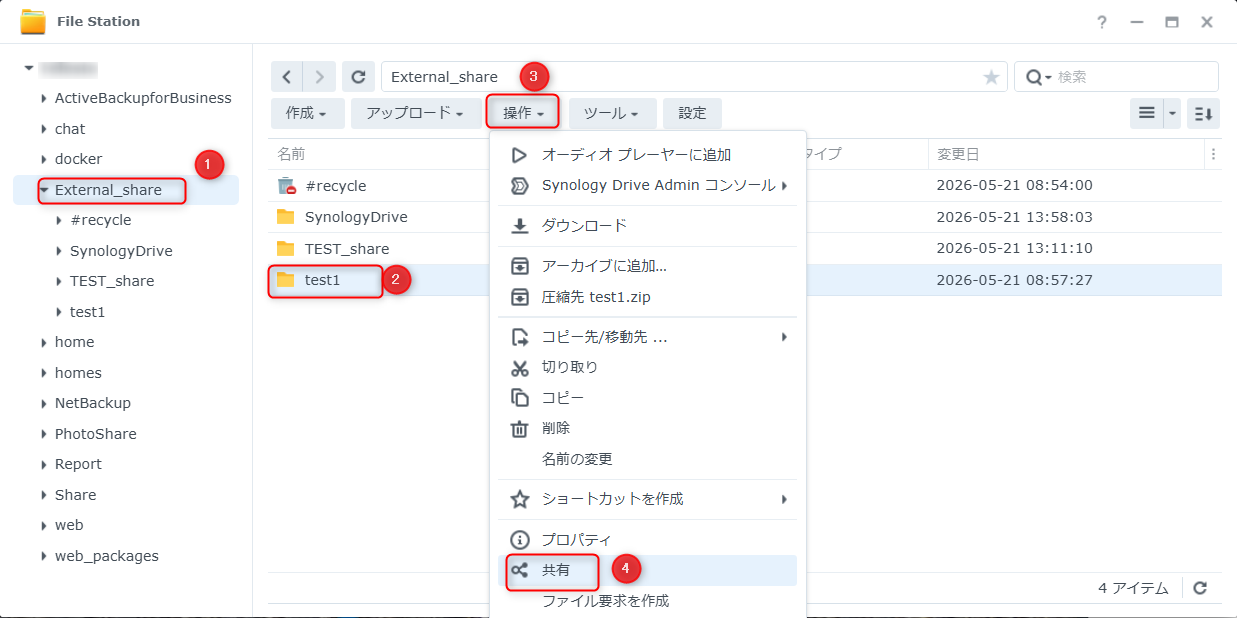
External_shareという共有フォルダを作成してみました。
その中に、test1というフォルダを作成、ここを外部の方とやり取りするフォルダとします。
操作は上記の順番ですね。
①External_share→②test1→③「操作」ボタンクリック→④共有をクリック
クリックすると、以下のような画面がポップアップしてきます。
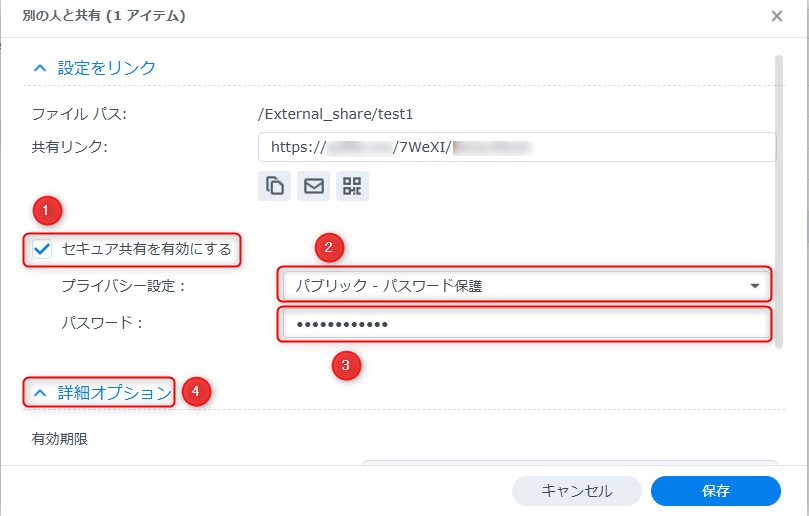
次の操作は、
①セキュア共有を有効にする。→②パブリック-パスワード保護→③パスワードの入力→④詳細オプションをクリック
で、画面を下にスクロールして以下の画面のように表示します。
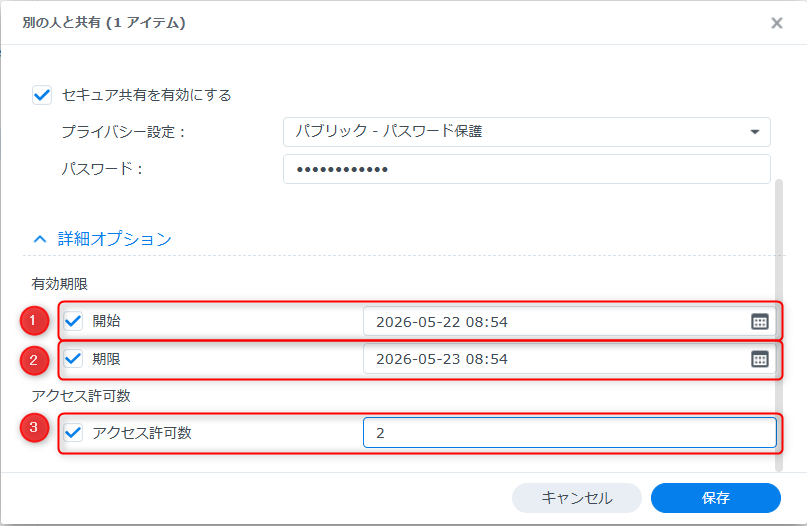
上記の通りですが、有効期限とアクセスできる許可数(アクセス回数の制限)を設定します。
操作は、①開始日付&時間の設定→②期限日付&時間の設定(デフォルトが1日)→③アクセス許可数の制限

ここで、Synologyの資料を見ると、アクセス許可数とは、アクセス回数ということが書いてあります。
この設定を使うことで、もう、ほぼ、かなり安全ではないかな。と思いますね。
あとは送信方法に関してとなります。
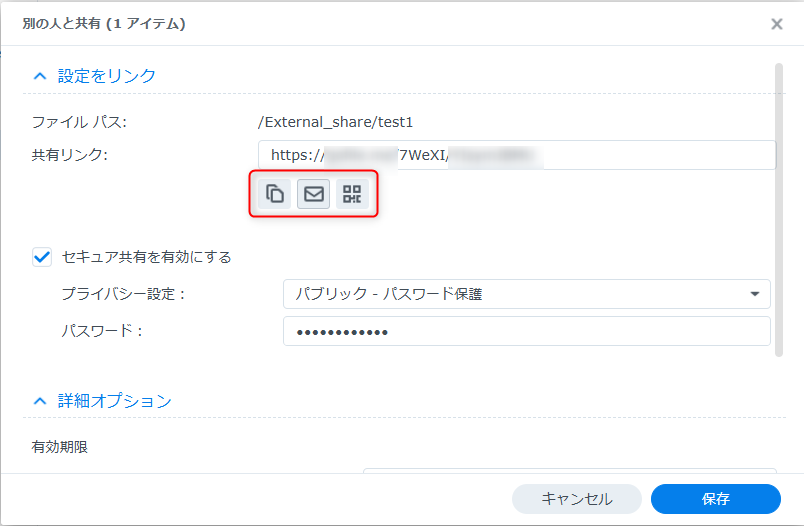
共有リンクの下にある3つのボタンを利用するのが良さそうです。
左から説明します。
左:リンクをコピーする。(クリップボードへコピー)
中:メール ファイルリンク(メールを作成送信、あらかじめメールの設定が必要)
右:QRコードを取得 (QRコードの表示と、PNGでダウンロード)
真ん中のメール作成に関しては、以下の設定が必要です。
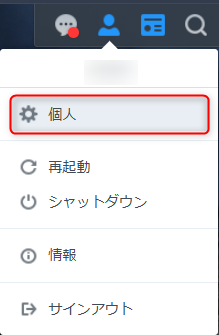
右上の人のマークの所を押して個人ボタンを押します。
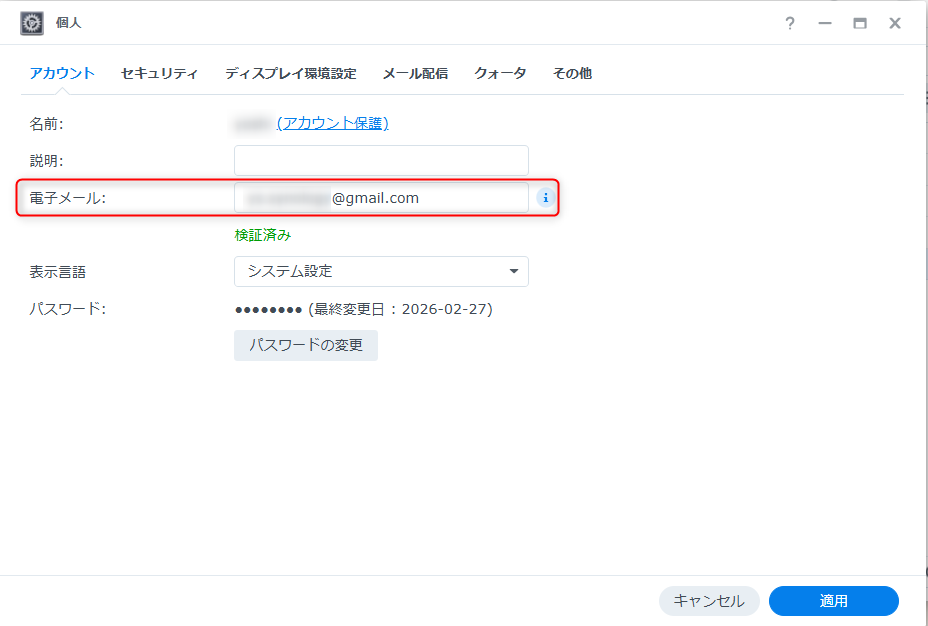
上記の電子メールを設定します。(メールを使用できるように承認作業があります。)
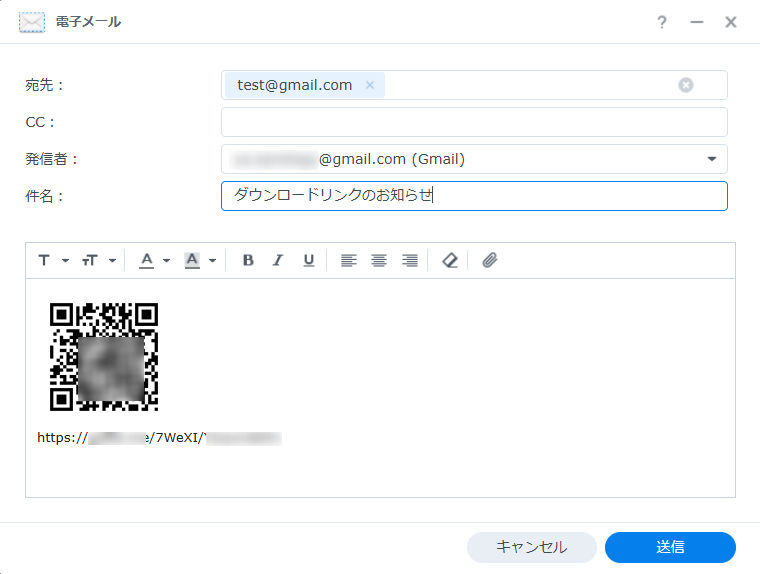
設定ができるとメーラー的なもので、メールを送信することができます。
以上が操作ですね。
運用
運用に関しては、以下になります。
①ダウンロードリンクをメールする。
②パスワードをどうやって相手に伝えるか?
前の記事でも書きましたが、パスワードをどうやって相手に伝えるか?が問題です。
前の記事でのお勧めは、
1.ZIPして送るメール(A)とパスワード(B)を送るメールのドメインを変える。
具体的には、(A)はoutlook.jp、(B)はgmail.comとか。メールを送るドメインを変える。ということ。
2.ZIPして送るメール(A)とパスワード(B)をSMSやチャットアプリ(LINEなど)で送る。
具体的には、(A)はoutlook.jpなど、(B)はLine、Teamsなどのチャットアプリ
3.ZIPして送るメール(A)とあらかじめ取り決めたルールに基づいたパスワードを作成しておき、その符号をメールやチャットで送る。
具体的には、(A)はoutlook.jpなどで、取り決めたルールとは、以下のようなことです。
①.日付を使う : yyyy+mm+dd+会社名
②.日付を使う : mm+dd+会社コード+yyyy
③.指定したWebページの更新日付を利用する。

といった暗号用語でいうところの符牒を決めておくというやり方です。
符牒を5種類以上用意して、相手には、「今日は②です。」とかいったメールを送る。
そもそもアクセス許可数の所で、かなり少なめ(1~3)で運用していれば、パスワードが洩れる確率は低いようにも思います。
上のような運用だと、確実ではありますが、面倒さは残りますね。
1.のドメイン2つのやり方が一番楽ではありますね。
2.のチャットは社内間なら、抵抗感が低いですが、相手先(客先)に対するもの、また、相手からの抵抗感とかもあるでしょうし、難しさがありそうでもあります。
SMSのほうが楽ですが、携帯に送るのは有りか?ってのが難しくもあります。
3.これは事前の取り決めを保管してもらって、いちいちそのたびに合わせるという作業があるので、相手先に面倒だなぁ。。とか思われる可能性もありそうですね。
まぁ、今までの暗号化ZIP&パスワードの無意味さよりもかなり改善はされるかと思います。
自分的には、アクセス許可数(1~2)くらいにして、取り決めパスワードとかにする。って感じでしょうか。
取り決めは日付を使った組み合わせで十分かなぁ。と思います。
さ、いかがでしょうか、色んな意見もあるのではないかと思います。