QnapからRsyncでTerramasterへバックアップする。異機種間バックアップ
QNAP TS-233 /AZに関する記事です。

前回、WebDevでバックアップしてみたのですが、エラーで止まるので、仕方なく探したら、Rsyncでのバックアップがわかりましたので、記事にしておきます。

前回の記事↓

[blogcard url=”https://ysand.myds.me/2024/09/13/qnap-webdev-terramaster/”]

TerraMasterの闇っぽい話↓

[blogcard url=”https://ysand.myds.me/2025/11/09/terramaster-f2-210-pi-hole/”]

1.Terramasterの設定(受け皿になる側の設定)

TerraMaster F2-210の設定

1).バックアップ用フォルダの作成

前回の記事同様、Terramasterへ格納先となるフォルダを作成します。

念のため、Terramasterのフォルダのアクセス権限を確認してください。

設定したフォルダへ書き込み権限がないといけない為です。

それは前記事に確認と変更を書いてありますので、参考にしてください。↓

[blogcard url=”https://ysand.myds.me/2024/09/13/qnap-webdev-terramaster/”]

2).Rsyncの設定

コントロールパネル→ファイルサービス

ファイルサービス→Rsyncサーバーを選択します。

ポートはそのまま「873」で、ユーザー名とパスワードを決めます。

Terramasterの設定はこれで終了

2.Qnapの設定

QNAP TS-233 /AZの設定

HBS 3 Hybrid Backup Syncを起動

概要は無視して

同期を選択します。

一方向同期ジョブを選択します。

(同期だとは思わなかったですねぇ。Syncだから同期かぁ。。)

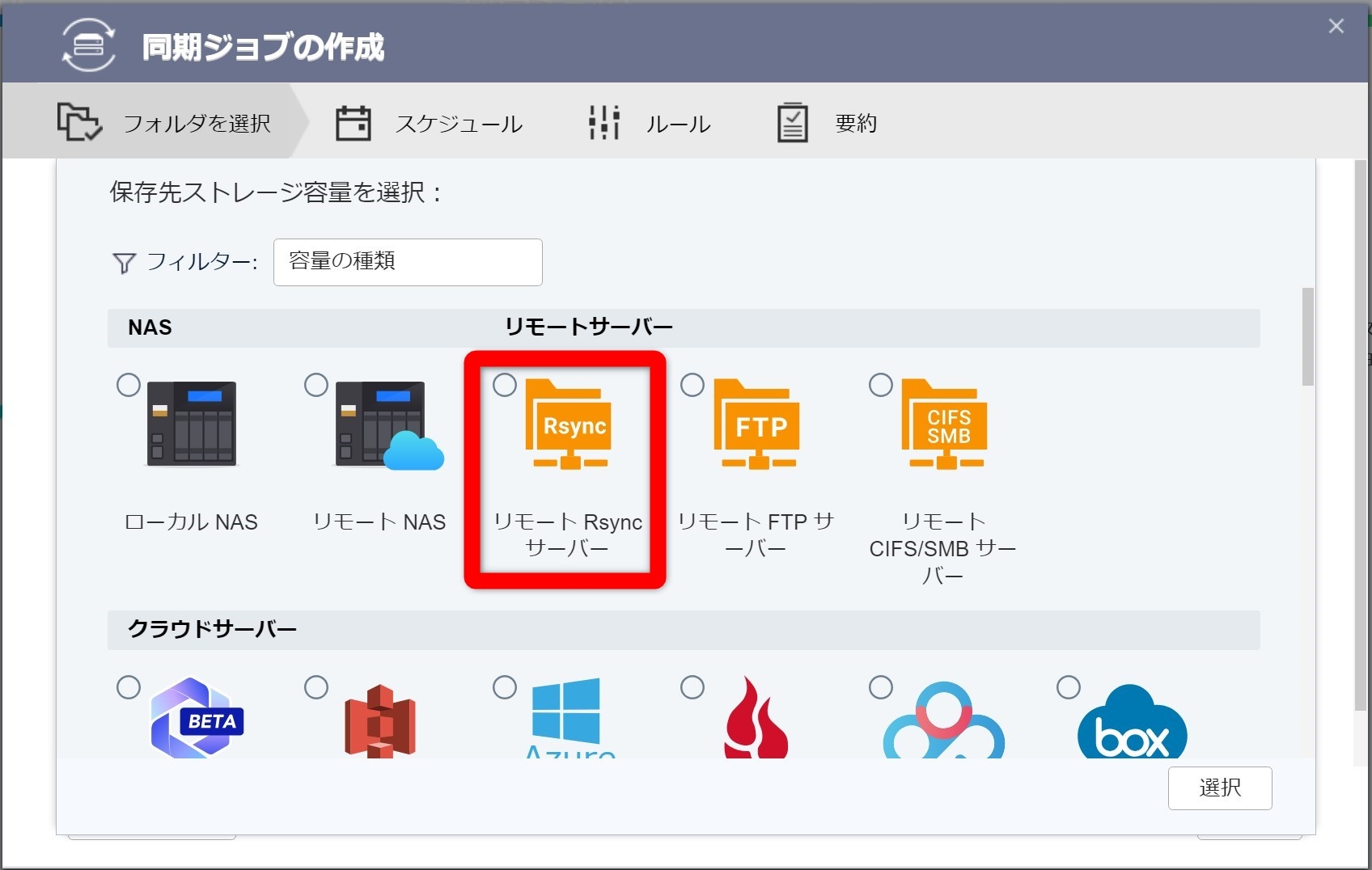
「リモート Rsync サーバー」を選択します。

「名前」は適当に決めてください。自分はデフォルトのまま

Qnapから接続するTerramasterのIPアドレスを記入します。

ポートも記入(デフォルトで873ですね。)

サーバーの種類が曲者で、Qnap以外のメーカーの物ならば、「NAS ベース Rsync サーバー」か、「Rsync 互換サーバー」になります。

どっちでもいけると思います。

自分は「Rsync 互換サーバー」にしてみました。

記入したら、下へスクロールして、接続テストを行います。

このとき「成功」すればOKです。

あと、参考までにスピードテストをするもの、目安になるので、よいかもしれません。

で、接続が確認出来たら、「作成」ボタンを押します。

上記画面のハイライトになっている(先ほど作成した情報)行を「選択」します。

Qnapでバックアップしたいフォルダを選択します。

次に、格納先となるTerramasterのフォルダを選択します。

情報の確認画面が出ますので、良ければ「次へ」ボタンを押します。

スケジュールは今回も一回目なので、「スケジュールなし」で行いました。

なので、自分の場合はデフォルトのままで「次へ」

ルールも速度制限とか付けても良いかもしれませんが、今回はどの程度スピードがでるのかみたいので、デフォルトのままで「次へ」

要約で情報がOKなら「作成」

ジョブが完成しましたが、同期(バックアップ)はまだ、始まっていませんので、右上の「今すぐ同期」を押します。

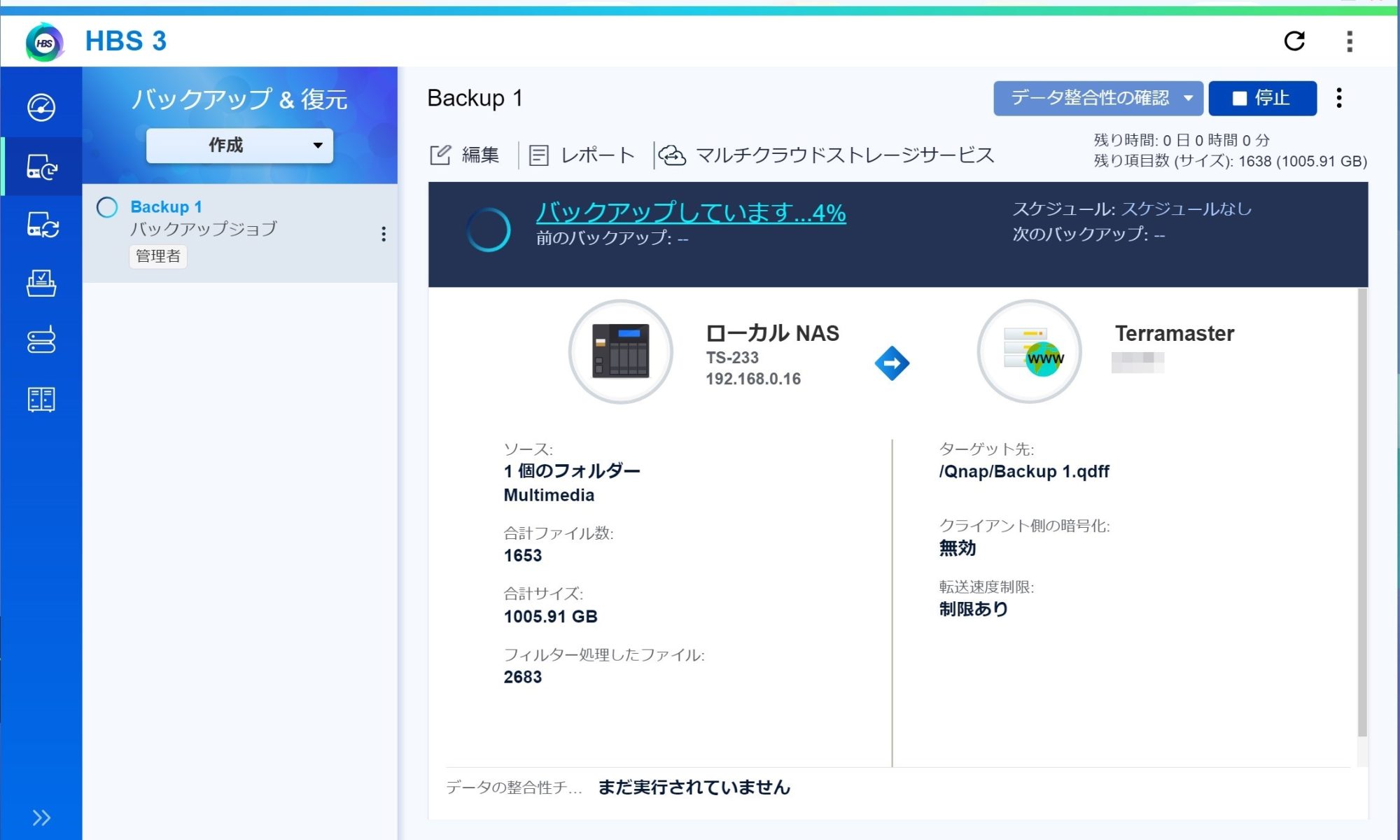
処理が始まります。

Terramasterの方でスピードを確認してみると40~60MB/S位出ているようです。

WebDevの倍のスピードですね。

今までの他の機種の経験では、Rsyncでエラーが出たことは無いので、接続も安定しているのではないかと思います。

さて、どうなるでしょうかね。

QNAP TS-233 /AZはスペックが低いので、固まる可能性があるのがなぁ。。

イメージ的にDS215J位の遅さなんだよなぁ。

追記

一回でバックアップが上手く行きました。

14:05に始めて18:56に終わってました。

これでスケジュールを立てることが出来ますね。

二回目以降は変更のあったファイルのみバックアップされていくので、さほど時間はかからないと思います。

Rsyncはやっぱり、しっかりとバックアップしてくれましたね。

しかし、HBS 3 Hybrid Backup Syncでは「バックアップ」では無く、「同期」ということになるのが、紛らわしいですよね。

もうちょっと直感的に使えると良いのだけど。

以上、Rsyncを利用した異種機種間のバックアップでした。

QnapからWebDevでTerramasterへバックアップする。異機種間バックアップ

表題の通りなのですが、QNAP TS-233 /AZに関する記事です。

いつ買ったんだよ?てか情報多くね?という感じですよね。

購入から一年も経って、一度もネタにしたことないですが、実は普通に使ってました。

じゃ、なんで、ネタにしないかというとですね。

あんまり、碌なことに使って無いのですよね。

実はDownload Station専用機なんです。

ということは、Torrentということですね。ハイ。

何をダウンロードしてるんだというのは、大人の事情で言えませんが(w)、たまに見たくなるので、しょうがないですよね。

Download Stationの話はここまでにしておきましょう。

ここから先は、「じゃ、そのダウンロードしたファイルをバックアップして見ようじゃないか。」という案件です。

そんなに後生大事にするほどのファイルでもないのですがねぇ。。

まぁ、今、時間があるので、暇つぶしみたいなものですね。ハイ。

QnapとTerramasterに需要がどれだけあるのか分かりませんが、まぁ、やってみましたので、参考にしてみてください。

ちょっと、違う話ですが、TerraMasterを使用している方は以下の記事も参考に

[blogcard url=”https://ysand.myds.me/2025/11/09/terramaster-f2-210-pi-hole/”]

1.受け皿となる、Terramaster F2-210の準備・設定

Terramaster F2-210も久々の登場です。

これも買ったはいいが、何もしてません。www

1).初めに共有フォルダを作成します。

自分は上記の通り、Bkup→Qnapなんていう共有フォルダを作成しましたよ。

Qnapの所にバックアップデータが保管されます。

2).フォルダが出来たら、フォルダのアクセス権を設定します。

コントロールパネルから共有フォルダを開きます。

上記、WebDevのタブで許可にチェックします。

編集共有フォルダでも良いようです。

ここで設定したものが全てに反映されているはずです。

3).WebDevの設定

コントロールパネル→ファイルサービス→WebDevを開きます。

上記、スクリーンショットの下にある注意を読むと、アクセス権に関して気を付けてくださいとあります。

今回、自分はHTTPSのみ有効としました。

何となくHTTPSの暗号化という仕組みに乗っかって見ただけです。

ポートは標準の474ポートにしておきました。

以上、Terramasterの設定は終わりです。

2.Qnapの設定

では、QNAP TS-233 /AZの設定です。

HBS 3 Hybrid Backup Syncを起動

HBS 3を起動します。

概要画面は無視で下の画面(バックアップ&復元)に行きます。

新しいバックアップジョブを選択します。↑

バックアップしたいフォルダを選択します。

WebDevは下の方にあるので、下へスクロールしてください。

WebDevを選択します。

入力画面が来ますので、上記の如く入力してください。

名前は適当に、入力してもらいます。

ユーザー名、パスワードは今回の場合、アクセスするTerramasterのアカウントとパスワードということになります。

WebDevなので、URLを求められます。

今回、Terramasterの設定でHTTPSのみ選択しました。なので、Https

で、続いて、TerramasterのIPアドレス&ポート番号(192.168.0.10:474)を入力

最後に/フォルダ名を入力します。

今回、自分の場合は問題ないですが、階層が深いと書くのが面倒ですね。

確認してOKなら「選択」

Qnapと出て来るので、選択します。

情報の確認画面ですので、確認してOKなら「次へ」

スケジュール設定ができますが、今回は1回目なので、スケジュールなしを選択して「次へ」です。

ルールですが、自分の場合、特に変更するところはないので、「次へ」

要約にようやくたどり着きました~。

(よくそんなサムいこと言えるなとか、言われそうですが。)

OK、なら「作成」です。

画面が切り替わりますので、情報確認してOKなら、右上の「今すぐバックアップ」を押します。

バックアップがスタートします。


という感じでQnapからWebDevでTerramasterへバックアップする設定は終わりました。

お疲れ様でした。

しかし、なんで、WebDevでバックアップ?という方もおられるでしょう。

当初、Rsyncを使用したかったのですが、Qnapで設定できなかったのですよね。

使い方を良く分かってないので、Rsyncがどこにあるのか?

なんか、面倒だからWebDevでいいや。って感じです。

WebDevでの転送スピードは、Terramasterによれば、10~30Mbpsくらいみたいですね。

たいして速くもないですが。

まぁ、異種機同士ですので、スピードが出せるアプリは、親和性が無いので選択できないですからね、接続できてバックアップできればOKだと思いいます。

あぁ、、しかし、あんなことやこんなことしてる動画をバックアップしてまで、残すのもどうかと思うよなぁ。。。www

1TBあると、丸一日以上も掛かるのかぁ。。

しかし、Qnapの評価ですが、自分の中ではちょっと使いにくい感じです。

悪くはない、悪くはないが、けっして使いやすくはない。って感じでしょうか。

結局、自分にはSynologyが合っている(慣れている)ようです。

追記

前日にバックアップを初めて、翌日、確認したところ、接続が切れてエラーを吐き出し中止となっていました。

なので、再度、トライしましたが、やっぱ同じエラーで切れる。

ということで、一度に大量のデータをバックアップするのは、ダメらしいということが分かりました。

なので、Rsyncがやっぱ使いたいということで、調べて使い方が分かりましたので、次の記事に書きます。

独り言

最近、やっていること、やったことなんかを書いておく、「独り言」シリーズ。

シリーズになるのかどうか、分からないけど、適当に書いて行きます。

最近の出来事で大きなこと。


1.退職

それは、仕事を退職したことですかね。

約24年間勤めた会社ですが、早期退職制度に応募して、割増金を頂き(実際にはこれから支給)、退職となりました。

なので、割と今、自由なんですよね。

無敵の人ってやつですかね。

しばらくはちょっと無職でいようかと思います。

家でやることが多いので、この機会にちょっとやっておきたいことがありまして。


2.北海道

続いて、8月初めに人生初めての北海道へ行った事でしょうか。

その距離、トータル走行距離3000km、帰ってきたら、疲れて10日ほど何もする気にならなかったという。

ホント、楽しかったけど、疲れた。

そのうち、ブログに北海道の旅行記事を書いて行こうと思います。

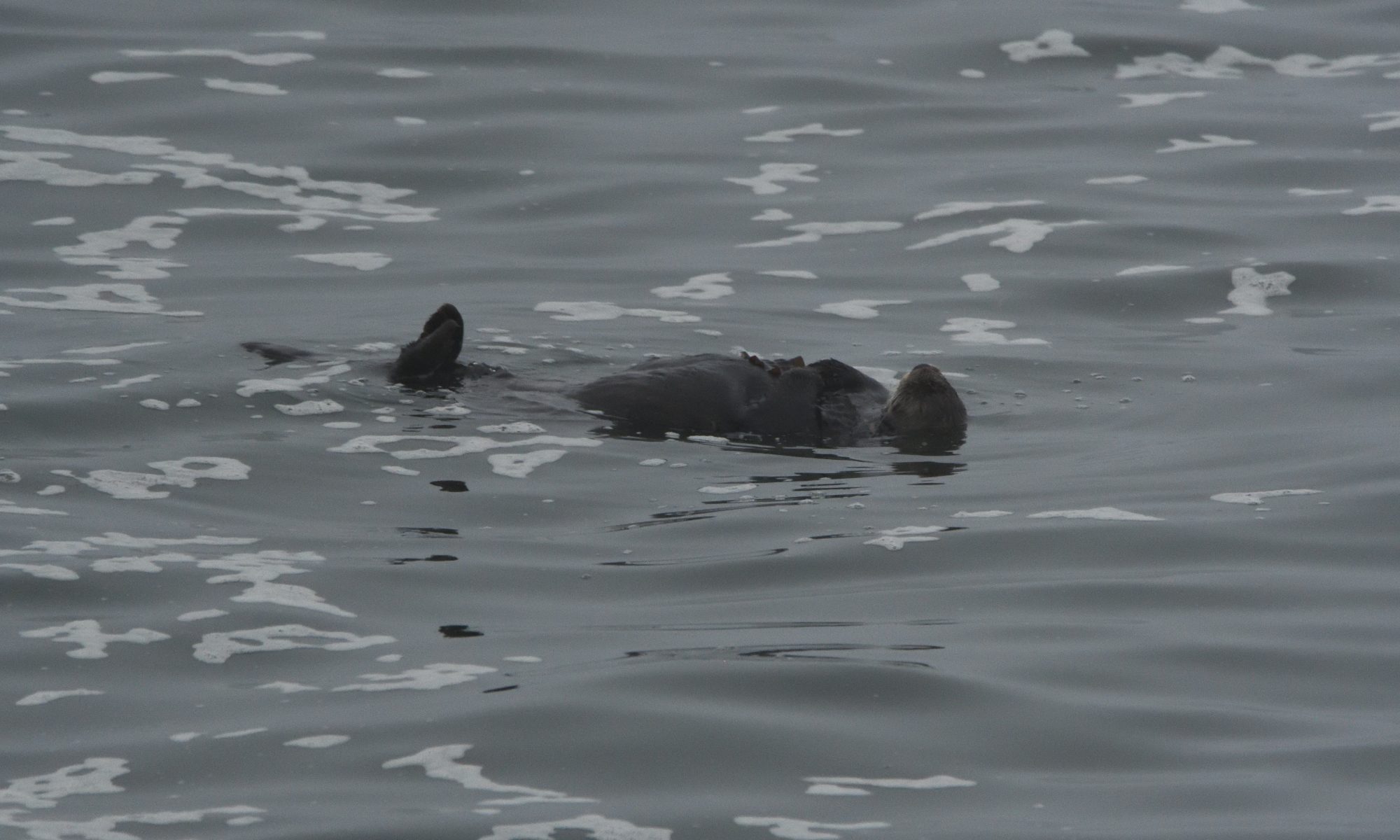
ラッコ、イルカ、熊、鹿、狐、兎と野生動物をたっぷり見ました。

ラッコってこの体制のままで寝てるのか、じっとしてましたね。

3.サーバーの再構築

前回の記事のことですが、2週間以上、掛かったのですよね。

会社に勤めていたら、できなかっただろうと思います。

なので、退職中のタスクの一つとも言えます。

大きなことは以上ですかね。


4.ゼルダの伝説

あと、これは全然なんというか、ハマっているものですけど

プライベートで、任天堂スイッチのゼルダの伝説ティアーズ オブ ザ キングダムをやっております。

スイッチのゼルダシリーズって凄い面白いですね。

ティアキンの前のヤツ、ブレワイもやりましたよ。

こんなにオープンワールドのRPGって面白いんだ。と思いました。

これは久々の楽しい事でしたね。

まだ、終わって無いですけど。


5.古いブログの記事の整理・整頓

これも退職中のタスクですね。

ブログの記事で、古い物はちょっと壊れている記事があるので、最初から直している所です。

これがさすがに450記事を超えているので、結構疲れるのですよね。

古い記事に関しては、「読む人なんていないのだろうに。」と、思ってはいるのですが。。。

しかし、古い記事の写真は写真が粗くて見難いです。

そこまで、直すのはしんどいなぁ。。

見かねていくつかは直しましたが。


6.サーバーのタスクの見直しや環境整備

サーバーが7台あるのですが、それのタスクの割り振りなどをやったりしています。

メインのサーバーはこのブログを書いている本機DS1621+なのですが、これにほぼすべてのデータが詰まっています。

なので、DS1621+のデータのバックアップを他のサーバーへ割り振っていますが、そっちの割り振りをもうちょっと、細かく分散して置こうと思ったりしています。

リスク分散と、データ容量の問題ですね。

あと、HDDを外したり、ファンを掃除したり、メンテナンスもしています。


7.プログラミング

プログラミングはまだ、これからですが、上記のタスクが終わるとプログラミングをしていこうと思っています。

ちょっと色々と思い付くことがあったりして、試してみたいこともあったり、RPAやら、ローコード、ノーコードなど言い方色々ですが、その辺ももちょっとやって見るかと思っています。

それ以外の、ガチなほうコードをゴリゴリ書いて行くほう(python、Java、PHP)などのもいくつか頑張らないといけないのがあったり。


とまぁ、退職してからの方が、忙しかったりして、どうなってるのかなという感じです。

そういえば、妻からは、顔から険がなくなって、優しい顔になったね。なんて言われています。

このまま、呑気に暮らせれば良いですが、そうもいかないので、もうちょっとしたら、仕事も頑張りましょう。

Synology DS1621+ のHyper Backupからの完全復元・システム再構成

久しぶりの投稿となります。

ちょっと2週間ほどサーバーが止まっていたりしていたのを気付いた方は居るのか分かりませんが、その辺りのことを書いて行きたいと思います。

背景

そもそも、自分のSynology DS1621+は先に購入したDS218Jで作成した構成をそのままHDDごとDS1621+へ挿しただけという構成でした。

このあたり適当にやっても、さほど問題がなかったので助かりましたが。

で、使っていくうちにデータも増えたりしてきて、そのたびにHDDを追加して6スロットあるスロットを徐々に使ってたりして対応して来たのですが、とうとうスロットが足りなくなってしまいました。

最終的な構成は3TBx6HDDという構成で、最大13.6TBの容量なのですが、これの80%以上まで利用しました。

約11TBのデータ量を超えたということです。

80%を超えるとビープ音が鳴ります。

そろそろHDDを交換しなさいよ。ということですね。

HDDの空き容量が減って来ると、自分の経験では、HDDのクラッシュに繋がったり、サーバーの反応が遅くなったりするという傾向になり、容量不足をいつまでもそのままにするのは危険なので、早めの対処をするように心掛けています。

実際、サーバーの反応速度が遅くなる傾向だったので、このままでは詰んでしまうということで、この際、DS1621+の本来の力を引き出そうではないですか。

と思いなおし、大変面倒な、システムの再構成&Hyper Backupによる復元を行おうと思い立ちました。

HDD容量の選定

さて、いくつの容量にしようかと考えていると、SynologyのサイトにRAID計算機というサイトがあります。↓

[blogcard url=”https://www.synology.com/ja-jp/support/RAID_calculator?drives=3%20TB%7C3%20TB%7C3%20TB%7C3%20TB%7C3%20TB%7C3%20TB&raid=SHR_1%7CRAID_0″]

これを参考にさせて頂きました。

現在、3TBベースでしたが、予想以上に早く容量が達してしまいましたので、当初、6TBにしようかと思いましたが、8TBにすることにしました。

これまでの構成3TBx6HDD

8TBなら3HDD(3スロット)ですべてのデータを移動できるし、スロットが3つ空くのでしばらく持つだろうと思います。

6TBx4HDDの構成 3HDDだと上記の3TBx6HDDの容量に足りないので4HDDになる。 

6TBだと4HDD(4スロット)スタートでスロットが2つしか空かないのはちょっと厳しいなぁ。と思いましたので。

8TBx3HDDでちょっとだけ3TBx6HDDの構成を上回れるので、とりあえずこれで良いのでは?

8TBx6HDDのときの最大容量は36.3TBとなり、現在の3倍となるので、いくらなんでも10年は大丈夫だろうと思うのです。

8TBx6HDDだとかなり余裕がありますね。

それと10TBの場合は1HDDあたり5万円オーバーとなりちょっと高額になり過ぎます。

まだ、庶民には値段がこなれて居ない状況ですよね。

8TBx3HDDで¥33,797×3=¥101,391となりました。(高いですよね。。)

6TBx4HDDでは¥26,260=¥105,040となり微妙に高くなるのですよね。

ということで、HDDの選定も終わり、DS1621+の再構成を行っていきます。

再構成の準備

自分は家にSynology DS1621+の他にDS215J,DS218J,DS220J,DS223Jを持っています。

これは、DS1621+を買う前に、DS215JとDS218Jを持っていたのですが、DS1621+を購入して、これらはDS1621+のHyper Backupの為のバックアップ用機器となりました。

家で二重にバックアップしている訳ですね。

で、利用していくうちに、容量の問題で、台数も増えてきたという。

なんとも恐ろしい状況ではあります。

写真を撮り過ぎるのが原因なのですが。。。

なので、通常の方よりも環境が整っているのではないかと思います。

で、これらのJシリーズのSynologyにHyper Backupにて分散Backupをしています。

そして、それらのSynologyから11TBのデータの復元を行ったら、2週間掛かったということになります。

1.Hyper BackupにてBackupを取る。

さて、準備として、Hyper Backupにて完全にすべてのデータをBackupします。

これは毎日深夜に行ってはいますが、さてこれからすべての構成を再構築しないとならないという状況なので、改めてすべて漏れが無いかを確認してBackupを行いました。

これだけでも4時間ほど掛かりましたが、仕方ありません。

2.設定のバックアップとエクスポート

コントロールパネル→更新と復元→設定のバックアップ(下図参照)を開いて、下図①の「今すぐバックアップ」を押します。

そして、下図②の「エクスポート」を押して、自分のPCに構成情報をエクスポートします。(これを後ほど利用しますので、注意してください。)

XXXXXX.DSSファイルがダウンロードされます(仮にDSSファイルと呼びます。)

再構成の構築

ここからは、ほぼ新規でHDDを挿したような感じで進んでいきます。

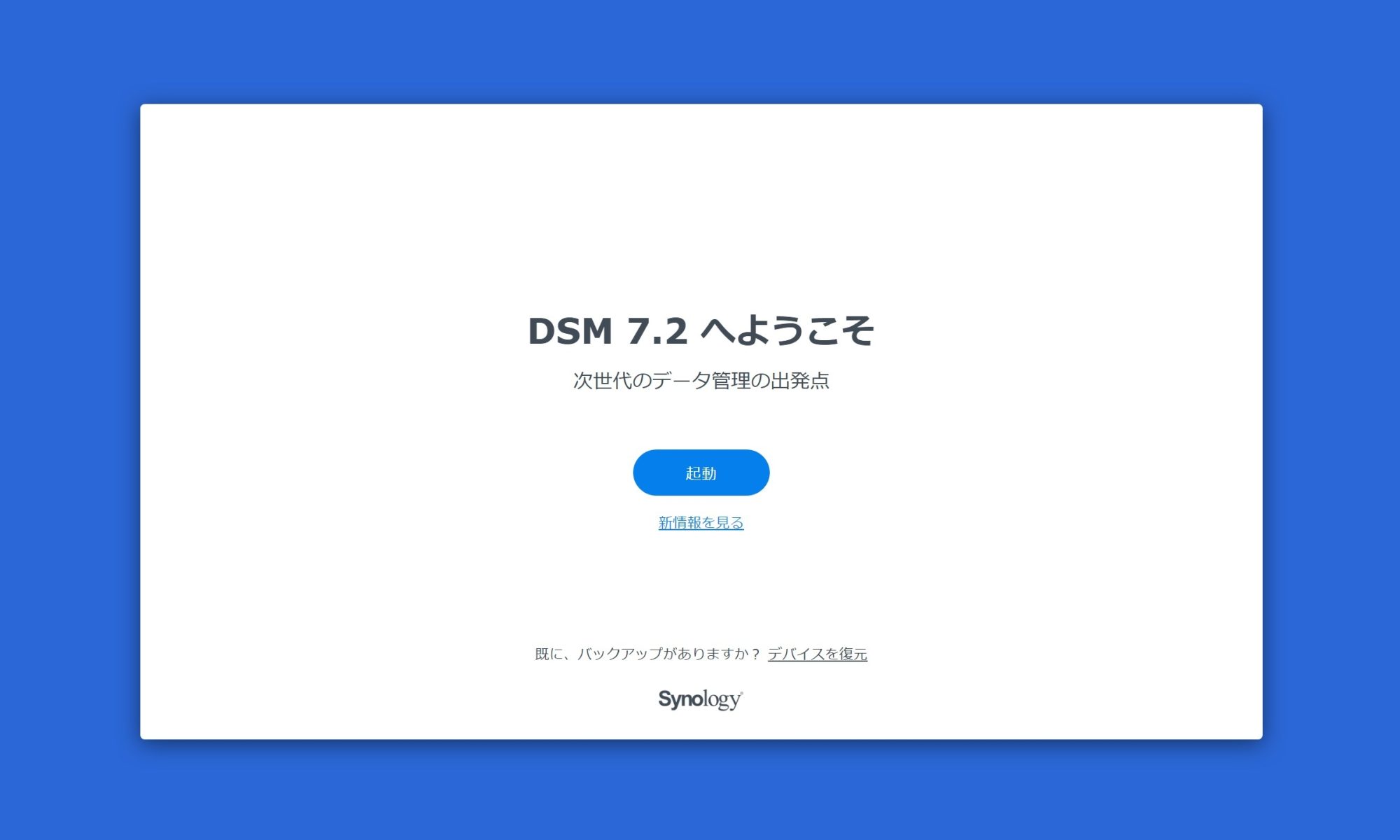
DSM7のインストール

ここにある「デバイスを復元」では復元できませんでした。
なんでだろうか?Hyper Backupが3つに分かれているから?ちょっと分かりませんでした。

一旦、上記のような初期の問い合わせをこなしてから、HDDをBtrfsでフォーマットして、HDDを暗号化して、なんてことをしてDSM7がインストールされます。

DSM7がインストールされたら、先のDSSファイルを使って構成を復元します。

下にある「復元」ボタンを押します。

自分のPCのダウンロードフォルダにあるDSSファイルを選択します。

上記の操作を行うと、自分の使っていた構成が反映され、まだDSM7にてインストールされていないアプリ類を自動的にインストールを行うと思います。(たぶん。そうだったような。。)

で、ここからHyper Backupにて復元を行っていきます。

CMSの注意事項

その前にここでCMSを利用している場合ですが、ポリシーが設定されていると復元に邪魔になることがあります。

自分の場合、Hyper BackupのためにタイムスケジュールでJシリーズの起動と停止を行っていました。

これが復元中に有効になってしまって、復元中にシャットダウンされて最初から始めるなんてことになりましたので、注意してください。

なので、いったんCMSにサーバーが登録されている場合は、すべて削除してしまった方が良いと思います。

Hyper Backupにて復元

Hyper BackupがインストールされDSSファイルが復元されると、Hyper Backupで繋がっていたJシリーズの構成の情報が復活してきます。

なので、その情報を利用して復元していきます。

下図の手順で進みます。

赤枠①を押すと、下図になります。

で、以下の通りに進みます。

自分が構成したHyper Backupの情報が反映されていることを確認したら、「はい」を選択して復元を行います。

と、こんな感じで自分の場合は順番にデータの復元を行って行きました。

途中、書きましたが、CMSの設定の為にシャットダウンされ、そして、天気が悪くなり、停電が2回起き、構成が思い出せず、3TBx6HDDを再度取り付けて確認したりと、非常に大変な思いをしました。

で、2週間掛けて復元しましたが、あちこち完全に復元されている訳でもなく、手直しが必要でした。

以下の不具合は深刻でSynologyのサポートの方とやり取りしたものです。

1.Wordpressで、記事の編集・新規追加などができなかった。→プラグインが不適合な物があった。Jetpackブーストだった。

2.Wordpressで、写真などのメディアが新規アップロードできなかった。→フォルダのアクセス権限がなぜか不備だった。

FileStationから見る限りは大丈夫そうだけど、実際にはダメだった。

なので、サポート側でコマンドにて訂正してもらった。

3.sMedio DTCP Move にて「sMedioDTCPServer」という共有フォルダが作成できず、データを復元できなかった。(アプリのインストールが出来ない)→実際にはフォルダが存在しているが削除もできないでいた為に、インストールが出来なかった。

修復となっているが、↑

修復できない。↓

これもサポートにて、不具合を生じているフォルダを消去してもらい復活

最後に

DS218Jから引き継いだデータ量は以下の通り、11.1TBだったが、

DS1621+にて新規構成構築して見たら(Btrfsと暗号化が違う点)、8.6TBになっている。

2.5TBのデータはいったいどこへ?

データは確認して見たが、すべて復元されたと思うので、ちょっと不思議な感じで、サポートへ問い合わせて見ました。

後日、そのレポートが届きました。↓

[Active Insight] の機能で提供いただいたログでは、[Hyper Backup] により [Synology Drive Server] がバックアップされていることを確認しております。

[Synology Drive Server] では、バージョン管理が有効なチームフォルダに対してファイルのバージョン履歴を保持します。

バージョン履歴はボリュームに保存され容量を使用しますが、[Hyper Backup] のバックアップ対象とはなりません。

そのため、[Synology Drive Server] を [Hyper Backup] でバックアップして復元すると、既存のバージョン履歴によって使用されていた容量が減ることが想定されます。

上記に加えて、ファイルシステムを ext4 から Btrfs へ変更した場合は、バージョン履歴の初期バージョンによって使用される容量も減少します。

以上の仕様から、これまでの使用状況によっては、ファイルシステムを ext4 から Btrfs へ変更し [Synology Drive Server] を復元することで、ボリュームの使用容量が大きく減る可能性があります。

参考情報となりますが、バージョン履歴によって使用されている容量は、[Synology Drive Admin コンソール] から確認できます。

ということで、やはり仕様の関係でしたね。

ということで、ようやくホッとしました。

以上、今までで一番悪戦苦闘した感じではあります。

そして、見つけていないだろう設定の不備がまだありそうで、怖いですね。

はぁ、しばらく触りたくないですが、これも仕方ない。

とりあえず、ブログと写真が生きてるからとりあえずOKという感じです。