

自宅のSynology NASを運用するにあたり、インターネットからのブルートフォース攻撃や不要なログノイズに悩まされないためのファイアウォール構成と、それに伴うセキュリティ上の注意点の備忘録。
以前にファイアウォールの記事も書いたのですが、こちらは方向性が違う記事になります。

こっちの記事はLANとVPN以外は遮断という、かなり強固なパターンです。
この強固なファイアウォールのSynologyは、Webページなどを利用しないSynologyを使う人向きな設定です。
要するにこの記事を公開しているSynologyとは別に、何台かのSynologyを持っていまして、その中で、内向き(LAN)のサービスだけなんだけど、外からもLAN同様にあれこれしたい。と言う人向きです。
なので、このブログを公開しているSynologyDS1621+とは別のSynologyDS720+の設定の話しです。
1. はじめに
インターネットに接続するサーバやNASを運用していると、ログセンターに記録される不審なログイン試行(ブルートフォース攻撃)の多さに気づくと思います。
世間の初心者向け解説記事では「必要なポートを開け、国別フィルタ(GeoIP)で守る」「QuickConnectで手軽につなぐ」といったアプローチがよく紹介されていますよね。
しかし、そもそもNASの管理画面(DSM)や各種サービスを、不特定多数が往来するインターネット側に直接露出させる必要はあるのでしょうか?
自分の考えは、NO、露出しない、全閉、閉じまくる。としました。
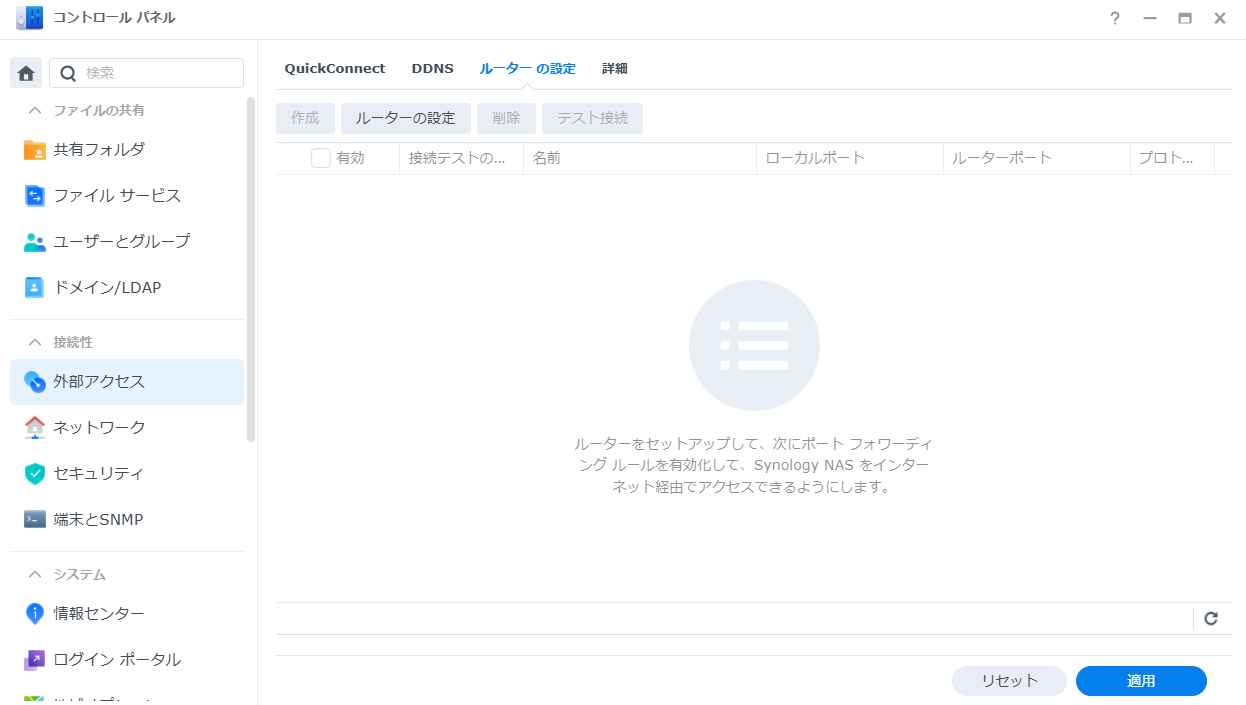
QuickConnectのようなリレーサービスに依存する必要もないし、スマホアプリの互換性のためにDSMのデフォルトポート(5000/5001)をルーター経由で外に開けるなどもってのほかですね。
わざわざ、攻撃するところをこちらで用意する必要は無い。という考えです。
外出先からのアクセスにはTailscaleやWireGuardといったセキュアなVPN・メッシュネットワークを使えばよく、管理画面自体を外に晒すメリットはゼロである。という、かなり上から目線です。ww
そこで本記事では、「QuickConnectは一切使わず、インターネット側からの直接アクセス経路を完全に断ち、信頼されたVPNとローカルLANのみをホワイトリストで許可する」という、極限まで無駄を削ぎ落としたファイアウォール設計についてまとめてみました。
まぁ、昨今のセキュリティに関する問題に嫌になったので、自分なりに考えた結果と言う感じです。
ポートが空いてるからやられるので、閉じて使うにはどうすりゃいいんだ。という考えです。
2. ファイアウォール設定のポリシー
設計方針は極めてシンプル。
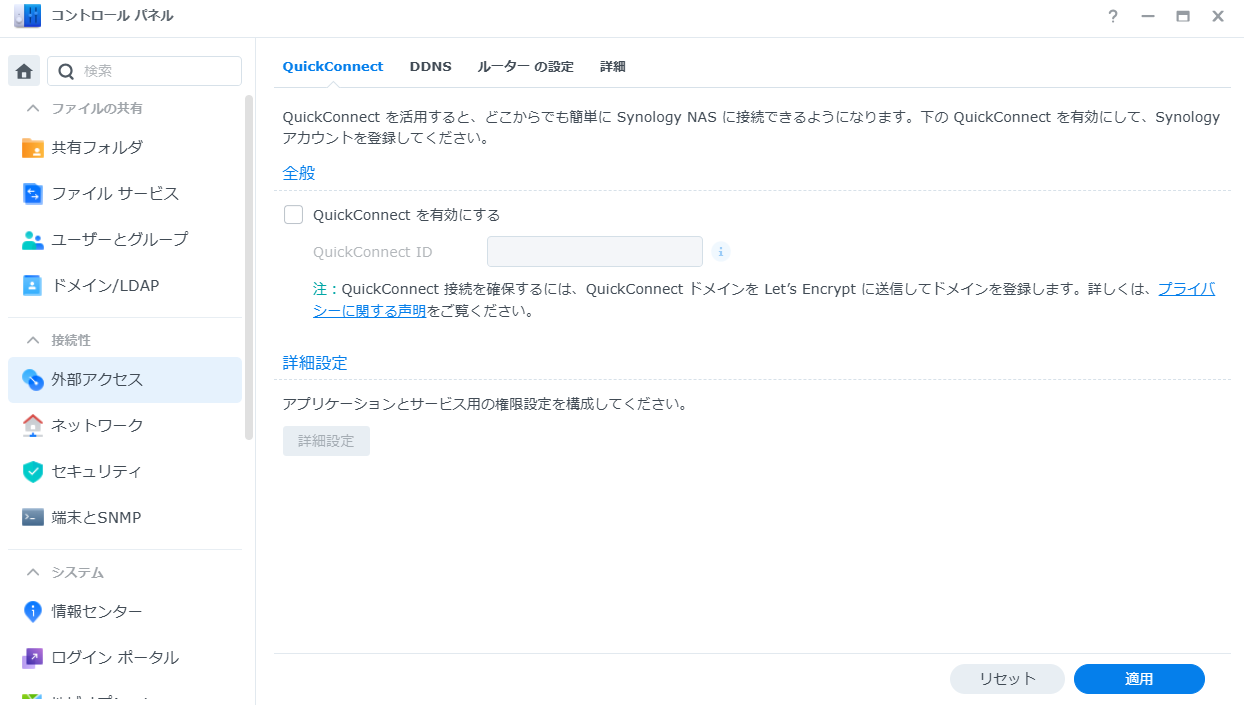
- 外部に向けてポートを開けない(QuickConnectも不使用)
- 信頼されたネットワークからの通信のみを許可する
- 自宅ローカルLANからの通信
- Tailscaleの通信網
- 自身で制御しているWireGuardのVPNセグメント
- 上記に合致しないすべての通信を遮断する
インターネット側に対してポートを開ける必要すらないため、不正アクセスの試行自体を物理的に発生させない環境を作る。
3. ファイアウォールの具体的なルール構成
DSMの [コントロールパネル] > [セキュリティ] > [ファイアウォール] から、以下の順序(上から評価)で規則を適用する。
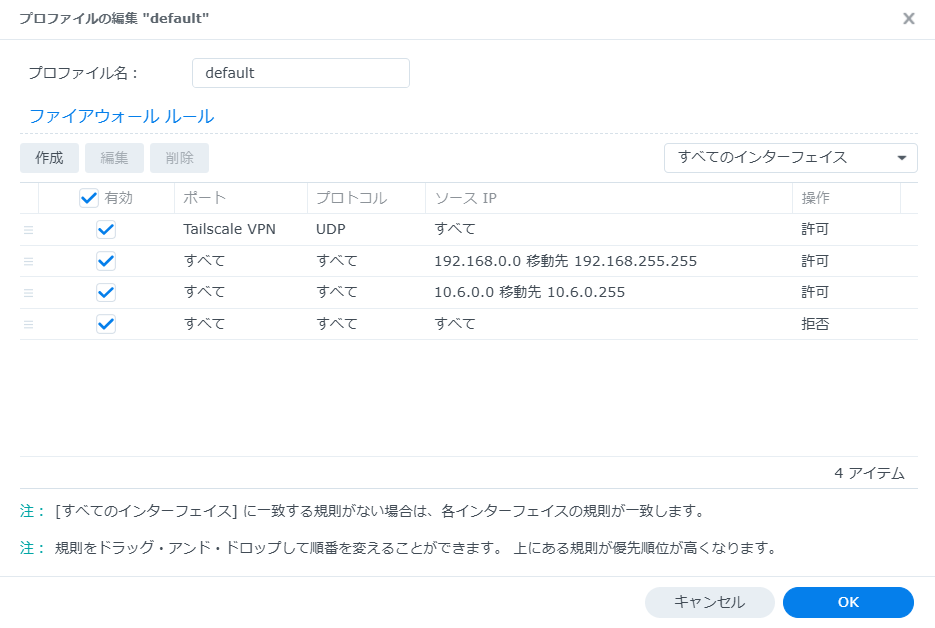
- Tailscale / VMM ネットワークからの通信 ➔ 許可
- 自宅LAN(
192.168.0.0/24等)からの通信 ➔ 許可 - WireGuard VPNセグメント(
10.6.x.x等)からの通信 ➔ 許可 - すべて ➔ 拒否
ファイアウォールは上から順に評価されるため、最後に「すべて拒否」を置くことで、許可したネットワーク以外のアクセスを完全にシャットアウトする。外部向けにサービスを一切公開していなければ、これだけで十分すぎるほどの堅牢性を確保できる。
4. DSM側の多層防御(アカウント保護)
ネットワークの門番を固めたら、NAS内部の認証レイヤーも締めておく。自分以外のユーザーがいないプライベート環境であっても、最低限以下の設定は入れておきたい。
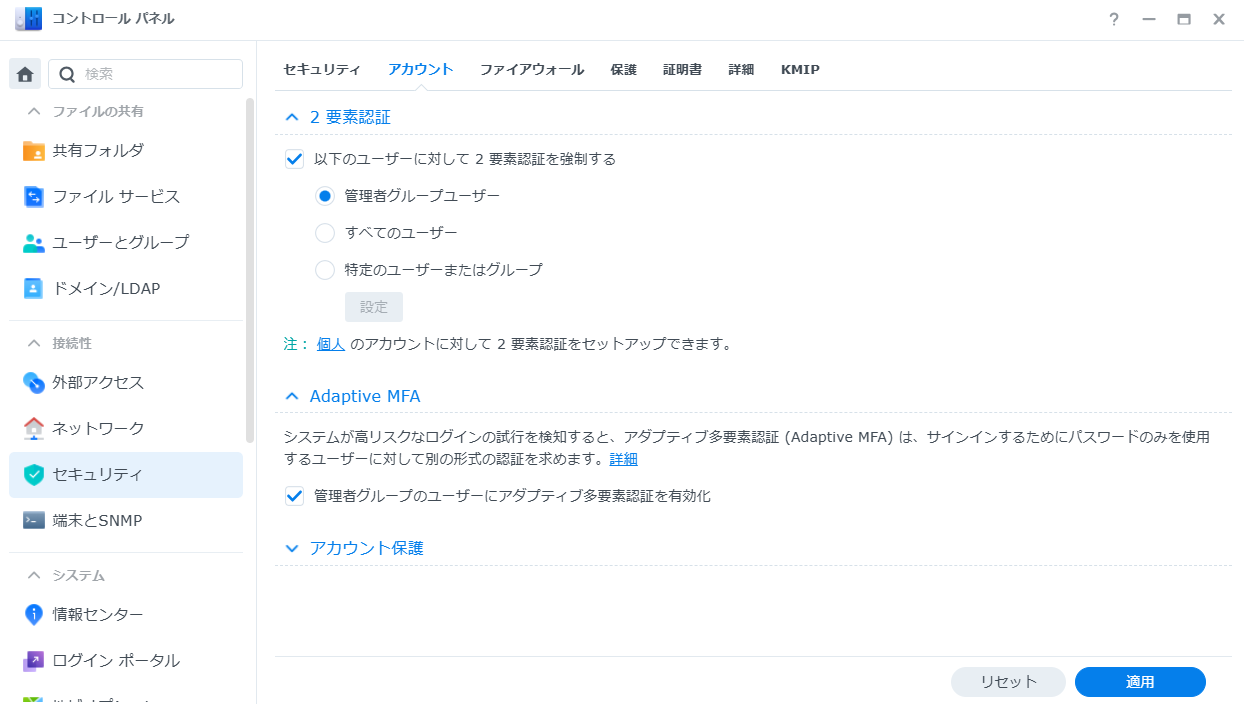
- 管理者アカウントへの2要素認証(2FA)の強制
- 万が一のパスワード漏洩に備え、TOTP認証アプリによる2要素認証を必須化する。
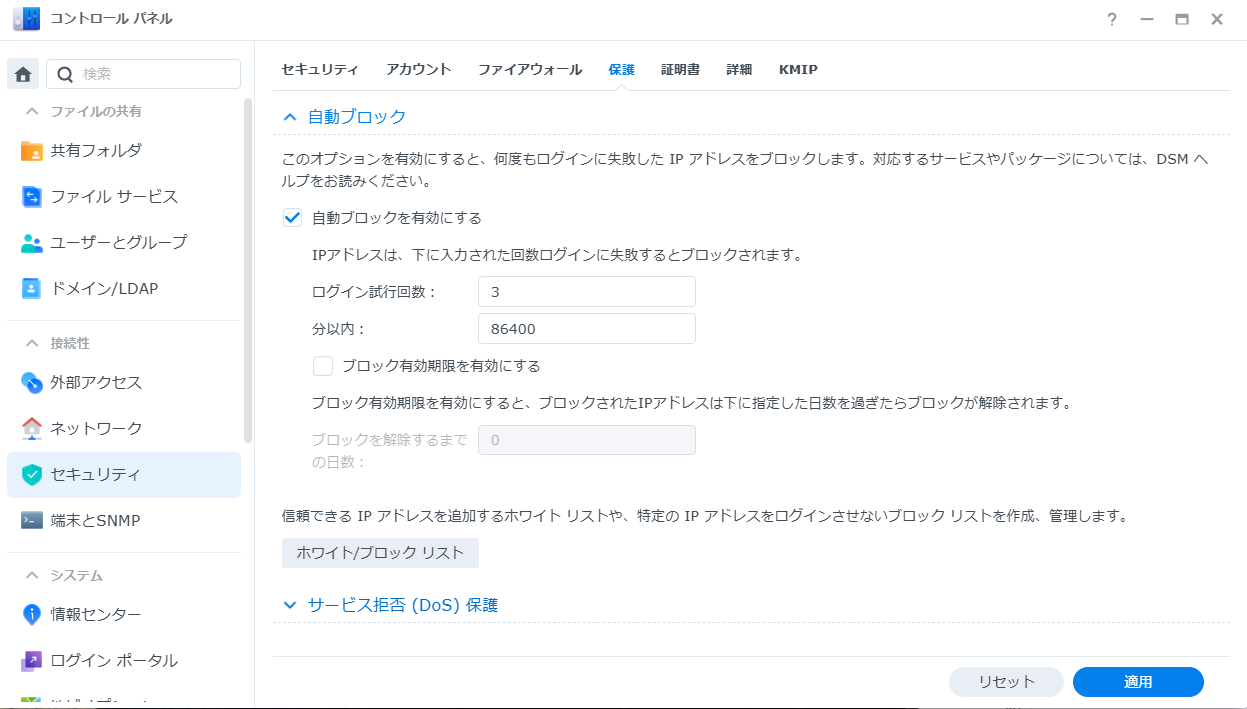
- 自動ブロックのシビアなチューニング
- 総当たり攻撃対策として、自動ブロックの条件を以下のようにタイトに設定する。
- ログイン試行回数:
3回 - 期間(秒):
86400秒(24時間)
- ログイン試行回数:
- 短時間の連続失敗に対して即座にIP単位でブロックし、アタッカーの試行を完全に弾く。
- 総当たり攻撃対策として、自動ブロックの条件を以下のようにタイトに設定する。
5. 【重要】VPN(Tailscale / WireGuard)運用時の注意点
「外にポートを開けない=絶対に安全」とは言い切れない点に注意が必要。
今回の構成のキモはTailscaleやWireGuardといったVPN/メッシュネットワークの存在だが、逆に言えば「そのVPN側の認証が突破されたり、アカウントが乗っ取られたりした瞬間、要塞の門が完全に開く」ことを意味している。
- Tailscaleアカウントの管理
- 所属するTailscaleアカウント(Google/GitHub等のSSO)に多要素認証(2FA)を必ず有効化し、不要なデバイスがネットワークに参加していないか定期的に監査する。
- WireGuardの鍵管理
- 秘密鍵(Private Key)やピアの設定ファイルの管理を誤ると、外部から内部ネットワークへ不正侵入されるリスクがある。鍵のローテーションやアクセス権限の管理は厳重に行う必要がある。
VPNという「信頼された通路」自体が脆弱になっては元も子もないため、インフラの根幹であるVPNアカウントのセキュリティ管理こそ、最も気を引き締めるべきポイントといえる。
6. まとめ
用途が自分専用のプライベート環境であれば、無理にポートを開けて国別フィルタで頑張る必要はない。
ましてや、よく分からないリレーサービス(QuickConnect)や露出したDSMポートに怯えるくらいなら、「最初から外にポートを開けず、TailscaleやWireGuardなどのVPNで包み込む」ほうが、ログのノイズやリスクを根本から排除できるため圧倒的にスマートだ。
ただし、その安全神話の根幹であるVPN側の認証管理を疎かにすれば意味がない。
適切なVPNの管理とファイアウォールによる多層防御を組み合わせ、真に堅牢なプライベート環境を構築しよう。
という、感じで極端な例かもしれないですが、今風な設定になったのでは?と思います。
注意する点が、VPNの認証管理だけになった。という感じでしょうか。
この設定に、最終的にはVLANを設定するのが、当面の目標です。
そこまですれば、ほぼ、他への影響が無くなる、他からの影響もなくなる。ように思いますね。
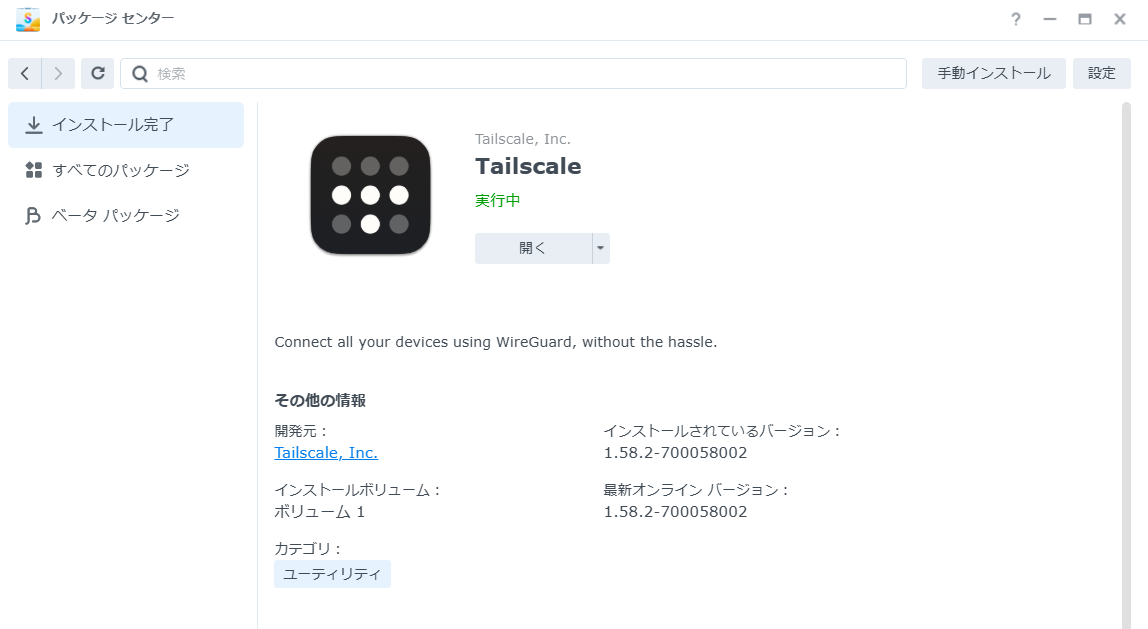
あと、この内向き(LAN)での使用しているパッケージを載せておきますね。
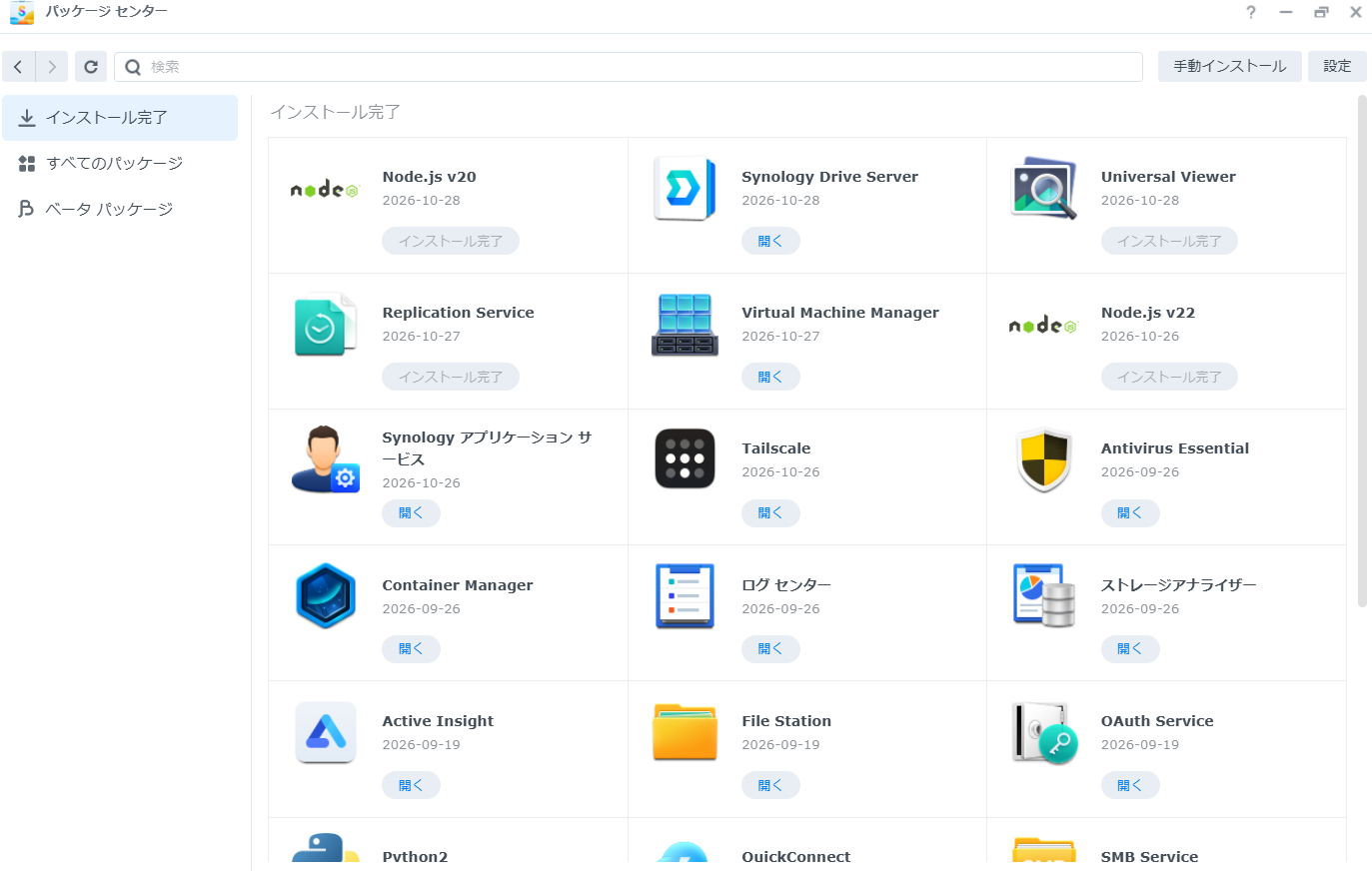
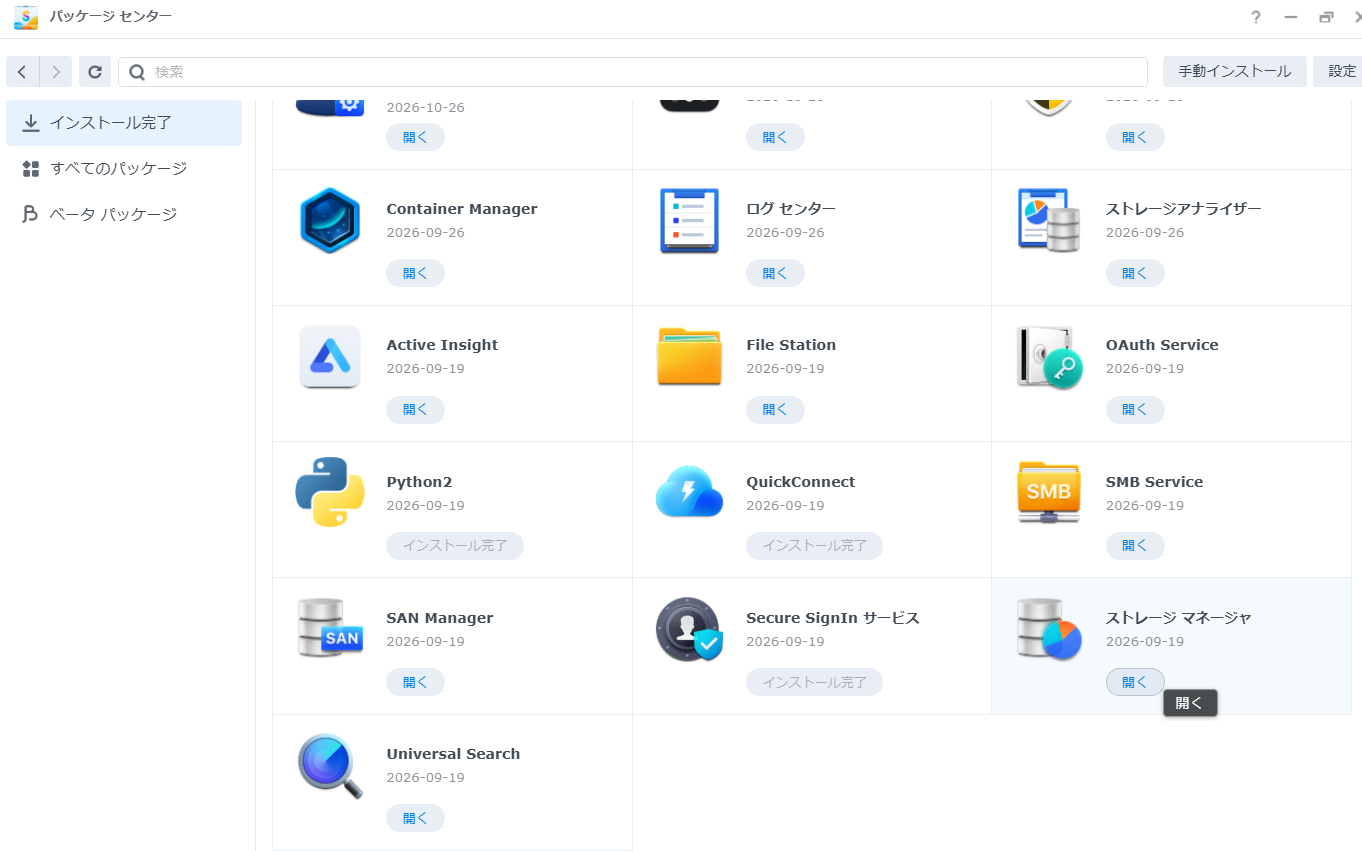
ホント、さっぱりしてる。
Synology Drive Server、VMM、Container Manager、なんかは設定の時にLANで使う設定で行うように注意してくださいね。
QuickConnectが載ってますが、使ってはいないという感じです。
では、こんなストイックな設定の記事にお越しくださって、なおかつ最後まで読んでくださりありがとうございます。